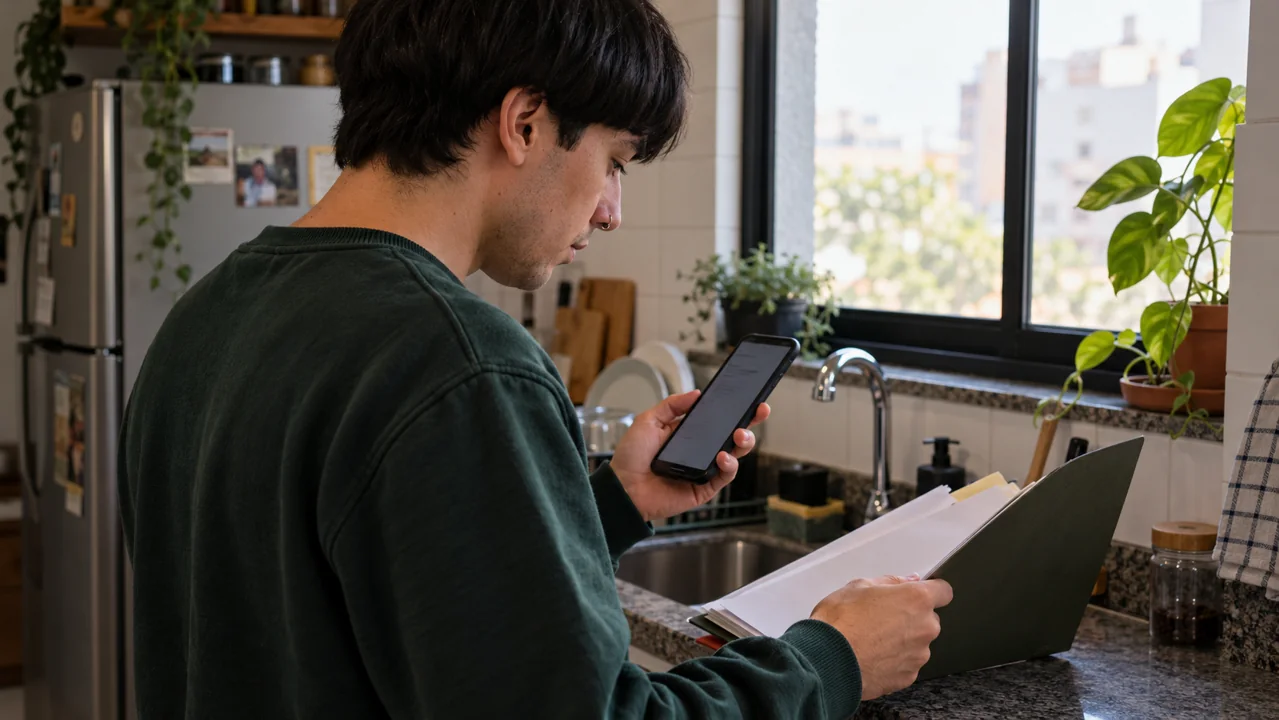
Você divide o computador no trabalho: como evitar misturar contas, arquivos e responsabilidades
 Por David Wendel 17 min

Você senta no computador da recepção e o sistema já está aberto. Ótimo: dá para começar mais rápido.
Só depois de registrar um atendimento percebe o nome de outra pessoa no canto da tela.
Em outro dia, a dificuldade aparece nos arquivos. Há três versões de uma planilha na pasta Downloads, mas ninguém sabe qual foi atualizada. Enquanto isso, o documento de que a equipe precisa ficou salvo na conta de quem já encerrou o expediente.
Essas situações podem acontecer em lojas, escritórios, balcões de atendimento e outros locais onde várias pessoas usam o mesmo equipamento. A máquina continua no mesmo lugar, mas contas, documentos e tarefas passam de uma pessoa para outra.
Eu olharia para essa troca com uma preocupação: quem assume o computador precisa conseguir trabalhar com o próprio acesso e encontrar a informação certa, sem depender de uma sessão deixada aberta por alguém.
Isso exige alguns cuidados de quem encerra o uso, de quem começa e da empresa que organiza o ambiente. Fechar janelas, por exemplo, pode deixar a mesa visualmente arrumada sem resolver o acesso às contas ou o destino dos arquivos.
Antes do primeiro clique, veja o que ficou aberto
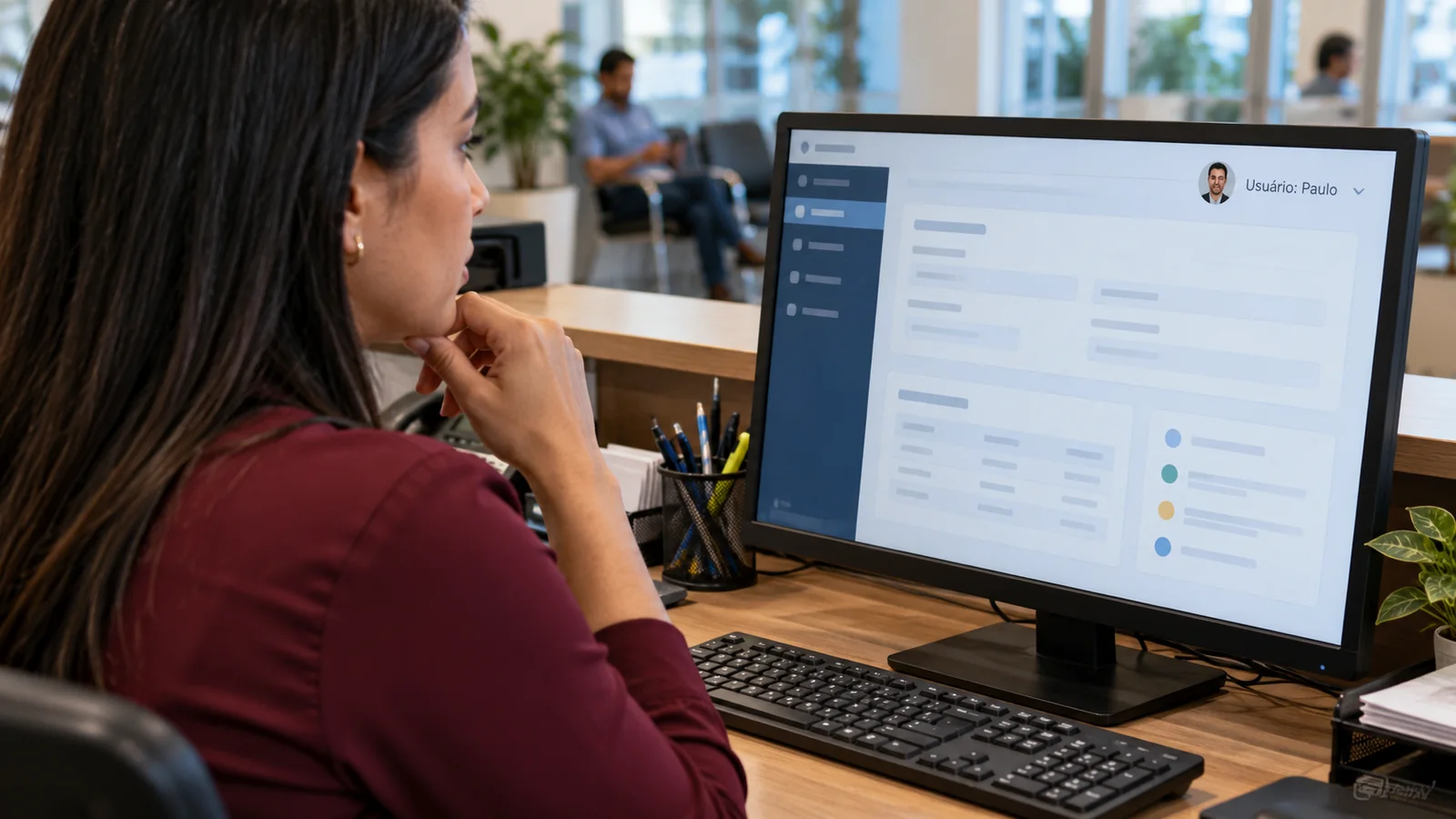
Quando existe pressa, uma tela pronta parece um convite para continuar. Mas vale conferir em que condições ela foi deixada.
| O que você encontra | O que pode dar errado | Como começar |
|---|---|---|
| Sistema aberto com o nome do colega | Uma ação pode ficar registrada no acesso de outra pessoa. | Confira a identificação e siga o procedimento de entrada com seu acesso antes de registrar, enviar ou alterar informações. |
| Documento aberto, sem indicação clara de onde foi salvo | Você pode continuar trabalhando em uma cópia que a equipe não utiliza ou fechar algo ainda não salvo. | Confirme com quem estava usando ou com o responsável qual arquivo deve ser utilizado e se há trabalho pendente. |
| Vários arquivos parecidos em Downloads | Uma cópia antiga pode ser confundida com a versão em uso. | Procure a referência indicada pela equipe, em vez de escolher apenas pelo nome mais convincente. |
| Navegador oferecendo preencher uma senha | O acesso pode pertencer ao usuário anterior ou estar armazenado em um perfil coletivo. | Evite usar a credencial oferecida sem saber a quem pertence e qual é a orientação da empresa. |
Essa conferência não pede que você investigue o conteúdo do colega. Ela serve para identificar o que precisa ser esclarecido antes de começar sua própria atividade.
Se uma mensagem pessoal estiver aberta, por exemplo, preserve a privacidade e avise a pessoa. Não é necessário ler a conversa para perceber que aquela sessão ficou exposta.
Também tenha cuidado ao fechar algo que parece esquecido. Um formulário pode conter informações ainda não enviadas; um editor pode ter alterações sem salvamento. Quando houver dúvida, procure quem estava usando ou siga a orientação do suporte.
O nome no Windows, o perfil do navegador e a conta do sistema podem ser diferentes
Para entender boa parte das confusões, vale separar três acessos que aparecem no mesmo computador.
A conta de entrada no computador
É a conta usada para entrar no Windows ou em outro sistema operacional. Ela pode ter suas próprias configurações, permissões e pastas.
O CERT.br recomenda contas diferentes para usuários diferentes, com definição do acesso permitido a cada uma. A finalidade é separar configurações e arquivos e limitar o alcance das permissões concedidas.
No trabalho, essa organização deve ser feita pelo responsável pelo equipamento. Não é preciso transformar cada funcionário em administrador do computador para que tenha um acesso individual.
Também é importante saber onde a separação termina. Uma pasta disponibilizada à equipe pode continuar acessível a várias pessoas. Ter contas individuais não torna todo arquivo automaticamente reservado.
O perfil do navegador
O Chrome, por exemplo, permite manter perfis com favoritos, histórico, senhas e outras configurações separados.
Isso ajuda na organização, mas merece uma ressalva: segundo o Google, quem tem acesso ao dispositivo pode alternar entre os perfis do Chrome e visualizar informações deles. Portanto, um perfil com seu nome e sua foto não deve ser tratado como uma área protegida por si só.
Se todos entram no computador pela mesma conta do Windows, criar perfis diferentes no navegador não resolve sozinho a separação entre as pessoas.
Antes de adicionar uma conta pessoal ou ativar recursos de sincronização, confirme a orientação da empresa. Você pode acabar trazendo informações particulares para um ambiente usado por outras pessoas.
A conta aberta no site ou aplicativo
É o acesso ao sistema de atendimento, ao e-mail, à plataforma de pedidos ou a outro serviço.
Você pode estar na conta correta do computador e encontrar um aplicativo conectado de uma maneira diferente da que esperava. Também pode abrir o navegador certo e usar um site que permaneceu com outro acesso.
Por isso, confira a identificação dentro do serviço em que vai agir, especialmente antes de enviar uma mensagem, alterar um cadastro ou concluir uma operação.
Imagine um balcão em que duas pessoas se revezam. Uma delas abre o navegador e vê uma janela com seu nome. Ao entrar no sistema de pedidos, porém, encontra a identificação do colega. A conferência relevante para registrar o próximo pedido está dentro desse sistema.
Se o acesso anterior reaparecer mesmo depois do procedimento de saída, relate o comportamento ao suporte. Continuar tentando trabalhar por aquela conta pode ampliar a confusão.
Bloquear, trocar de usuário e sair atendem a situações diferentes
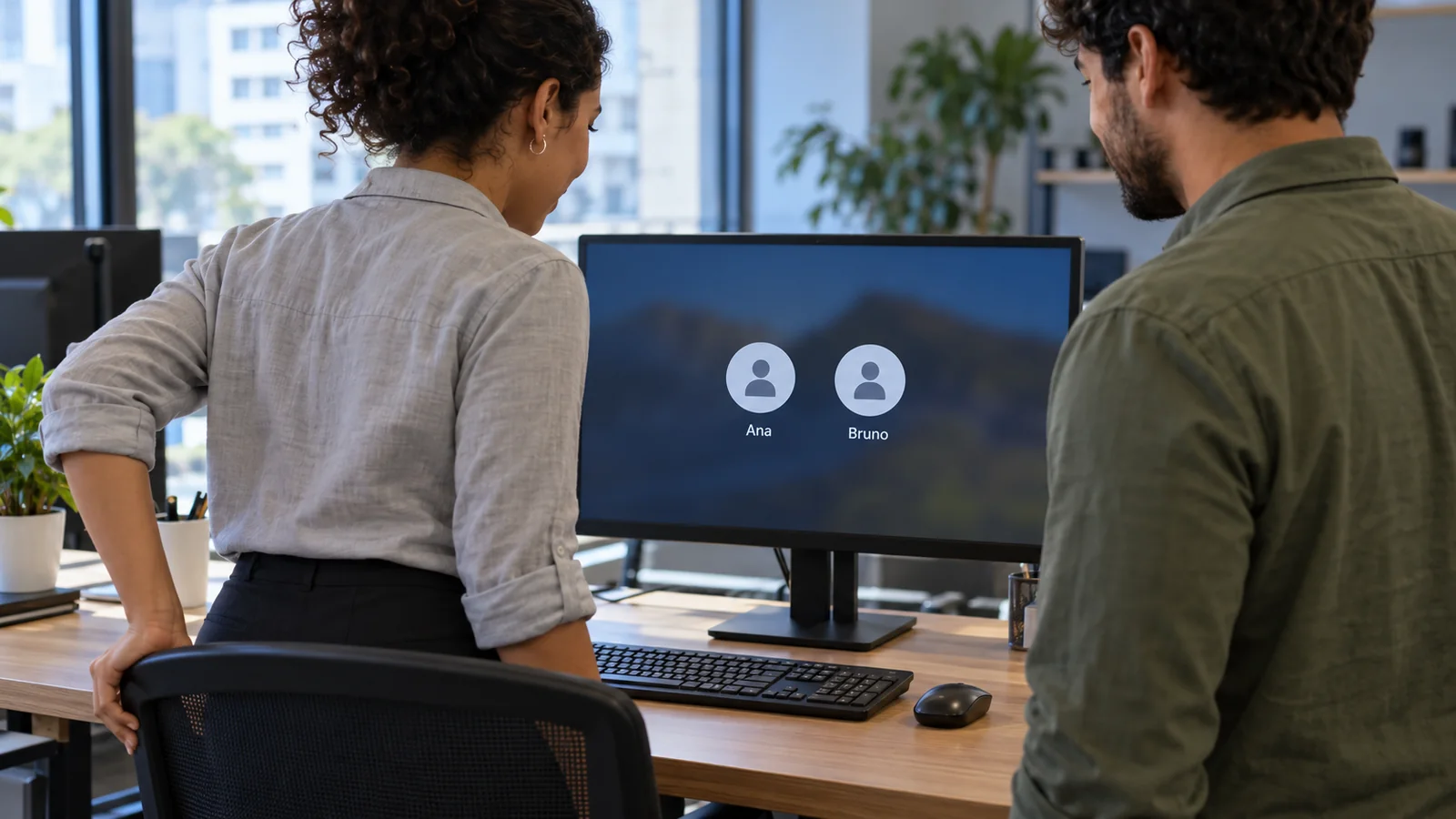
Uma pausa para buscar um documento e o encerramento do expediente não exigem necessariamente a mesma ação.
A Microsoft explica as diferenças entre bloquear, trocar de usuário e sair do Windows: bloquear mantém aplicativos e arquivos abertos; trocar de usuário permite entrar em outra conta sem encerrar a anterior; sair fecha os aplicativos, e alterações não salvas podem ser perdidas.
A escolha precisa considerar o que você está fazendo e como a empresa configurou a máquina.
| Situação | Ação a considerar | O que conferir |
|---|---|---|
| Você vai se afastar por pouco tempo e voltar à mesma atividade | Bloquear a sessão. | Se o bloqueio exige autenticação e se o trabalho está protegido contra uso por quem passa pelo local. |
| Outra pessoa utilizará sua própria conta no computador | Trocar de usuário, quando essa for a configuração adotada. | Se ela entrará em uma conta diferente, sem receber sua senha. |
| Você encerrou o uso e deve finalizar sua sessão | Salvar o trabalho e sair, conforme o procedimento da empresa. | Se há alterações não salvas ou operações em andamento. |
| Todos usam o mesmo login do computador | Confirmar a forma prevista de encerrar os acessos aos serviços e comunicar a necessidade de separação adequada. | Se o próximo usuário conseguirá entrar nos sistemas com a identificação correta. |
Bloquear uma conta cuja senha todos conhecem oferece uma proteção diferente daquela existente em um acesso individual. Esse limite precisa ser reconhecido pela empresa.
E sair do Windows não é uma limpeza do equipamento. Os arquivos salvos continuam tendo o destino e as permissões que receberam. O encerramento da sessão também não deve ser tomado como confirmação de que todos os acessos de navegador foram removidos.
“Pode usar aí, a senha é essa” cria uma dependência desnecessária
Se o colega precisa continuar uma tarefa, procure a forma autorizada de disponibilizar o trabalho: acesso ao sistema, permissão no documento ou encaminhamento da atividade.
Entregar sua senha junto com a tarefa mistura duas coisas que precisam ser organizadas separadamente: o conteúdo necessário para trabalhar e a identidade usada para acessar esse conteúdo.
Quando alguém não tem a permissão necessária, o caminho é solicitar a liberação ao responsável. Usar a conta de quem saiu pode resolver o acesso naquele minuto e deixar sem resposta quem realizou as próximas operações.
Fechar o navegador e usar uma janela anônima têm limites
O botão de fechar a janela não deve ser usado como confirmação de saída de uma conta. Nos serviços que exigem autenticação, utilize o procedimento de encerramento previsto e confira o resultado conforme a orientação da empresa.
Também observe aplicativos que funcionam fora do navegador. Fechar o Chrome não encerra, por esse motivo, um programa de mensagens que esteja aberto separadamente.
A navegação anônima pode ser útil em situações autorizadas, mas não resolve todos os vestígios do uso. Conforme a documentação do Chrome sobre esse modo, a sessão termina quando todas as janelas anônimas são fechadas. Arquivos baixados permanecem no dispositivo, e a atividade ainda pode ser observada por sites e pela organização que administra a rede.
Pense em um comprovante baixado durante uma sessão anônima. Você fecha todas as janelas e entrega o computador. O arquivo continua no local em que foi salvo.
A providência seguinte depende do documento e da regra de armazenamento. Talvez ele deva ser anexado ao sistema de atendimento; talvez precise ficar em uma pasta autorizada. Se for uma cópia temporária, seu descarte também precisa seguir uma orientação.
A janela anônima não toma essa decisão por você.
Dê um destino ao arquivo antes de liberar o computador
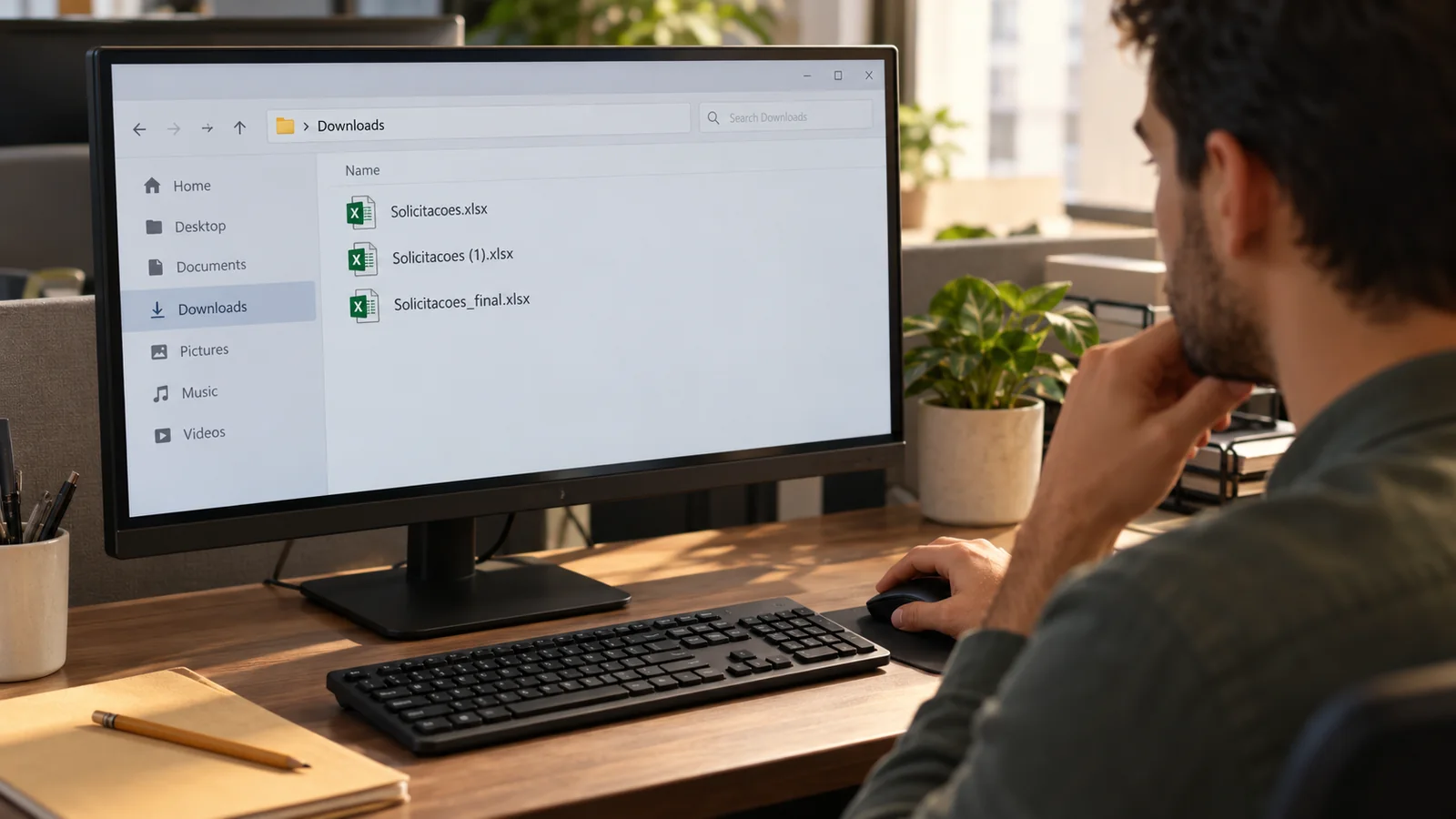
Uma parte importante da organização acontece quando você decide onde o trabalho vai ficar.
“Está salvo aqui” pode significar uma pasta da equipe, uma área pessoal ou uma cópia local que ninguém mais sabe encontrar. O nome da pasta, sozinho, também não confirma se há sincronização ou acesso compartilhado.
Um manual de uso compartilhado da ANAC trata dessa preparação: arquivos de interesse da equipe precisam ficar em locais apropriados e acessíveis aos envolvidos. A agência descreve recursos e regras próprios de sua infraestrutura; o ponto útil para outras rotinas é planejar onde o trabalho ficará disponível, em vez de depender de uma máquina específica.
Para aplicar isso, diferencie três situações.
O arquivo baixado para uma consulta pontual
Você recebe um anexo, baixa, consulta uma informação e termina a tarefa.
Antes de descartar a cópia, confirme se ela ainda é necessária e se o documento que precisa ser preservado está no local previsto. O fato de existir outra cópia em algum lugar não significa que você tenha verificado sua disponibilidade.
Se houver dados de clientes ou informações internas, não envie o arquivo ao próprio e-mail nem o leve para uma nuvem pessoal apenas para esvaziar o computador.
O documento que precisa continuar sendo usado
Você atualiza uma planilha baixada do sistema. Ao terminar, salva as alterações no computador e vai embora.
A pessoa seguinte abre a planilha pelo local habitual da equipe e encontra os dados antigos. O trabalho foi salvo, mas ficou em outro lugar.
Nesse caso, vale conferir:
- Local: a atualização foi salva no destino autorizado?
- Conteúdo: o arquivo desse destino contém a alteração realizada?
- Acesso: quem precisa continuar a atividade tem permissão para utilizá-lo?
Quando houver continuidade por outro colega, ele pode fazer a conferência pelo próprio acesso. Não precisa receber sua senha.
Nomes como “final”, “final novo” e “agora certo” não substituem essa verificação. Uma indicação clara do local e do estado do documento costuma ser mais útil do que uma sequência de nomes tentando demonstrar qual arquivo é o mais recente.
A pasta que aparece no computador, mas está sincronizada
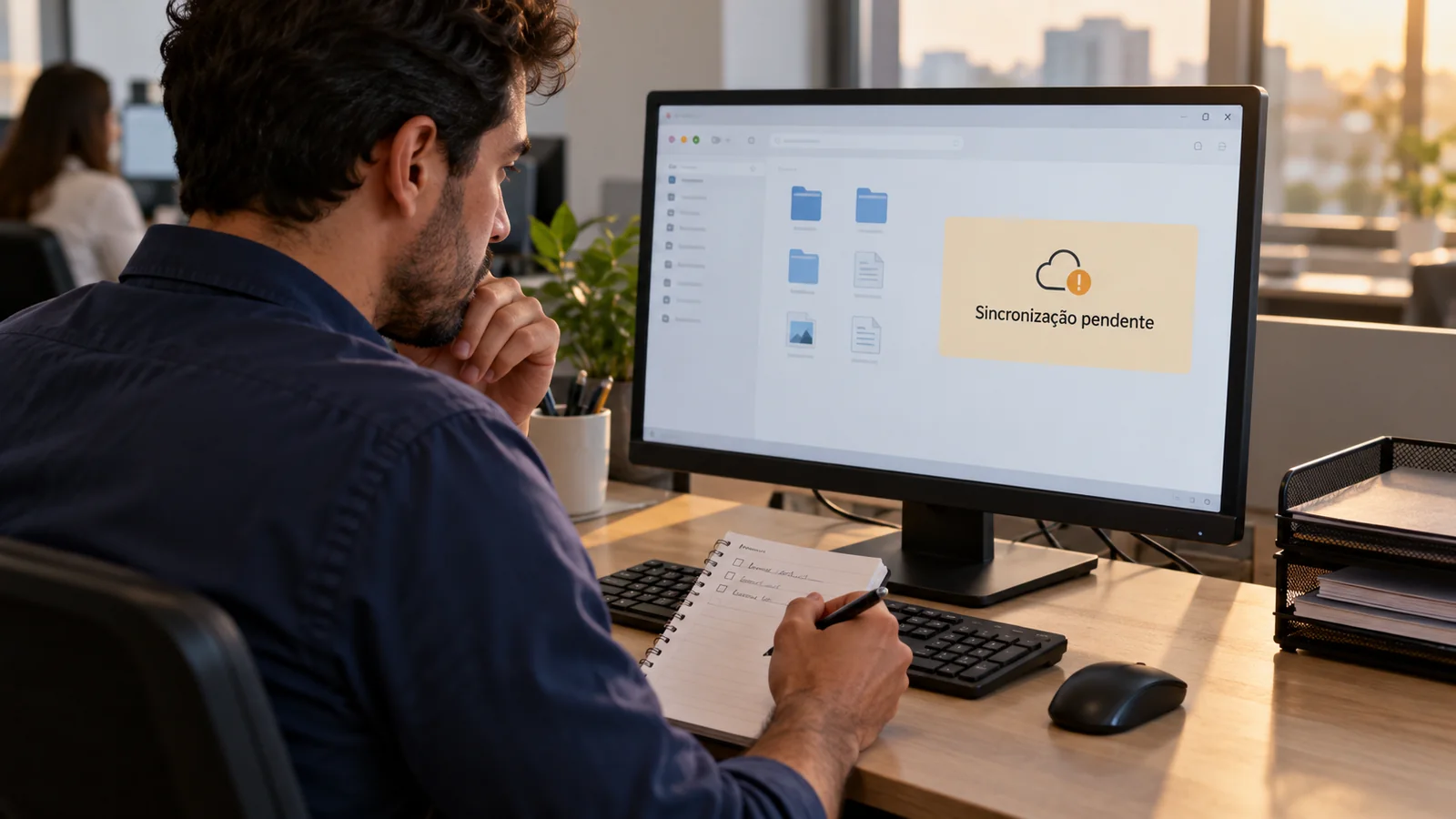
Uma pasta do OneDrive pode ser aberta pelo Explorador de Arquivos e parecer apenas mais um local da máquina. Porém, a ação realizada ali pode alcançar a nuvem.
De acordo com a Microsoft, a sincronização do OneDrive inclui adições, alterações e exclusões. A empresa também explica que excluir um item compartilhado pode excluí-lo para todos.
Por isso, “vou apagar para não deixar meus arquivos aqui” pode produzir um efeito diferente do pretendido.
Antes de remover conteúdo de uma pasta sincronizada, confirme o que a ação fará e qual procedimento foi definido para aquele equipamento. Se a intenção é retirar uma cópia local ou encerrar um acesso, peça a orientação correspondente; excluir o documento pode não ser a solução.
Também tenha atenção às mensagens de sincronização pendente. Ter salvo no aplicativo não confirma, por si só, que a versão já está disponível no destino remoto.
Se aparecer uma falha, comunique o arquivo afetado e o aviso exibido. Evite alterar configurações de sincronização da empresa por tentativa e erro.
Um quadro para entregar e assumir o computador
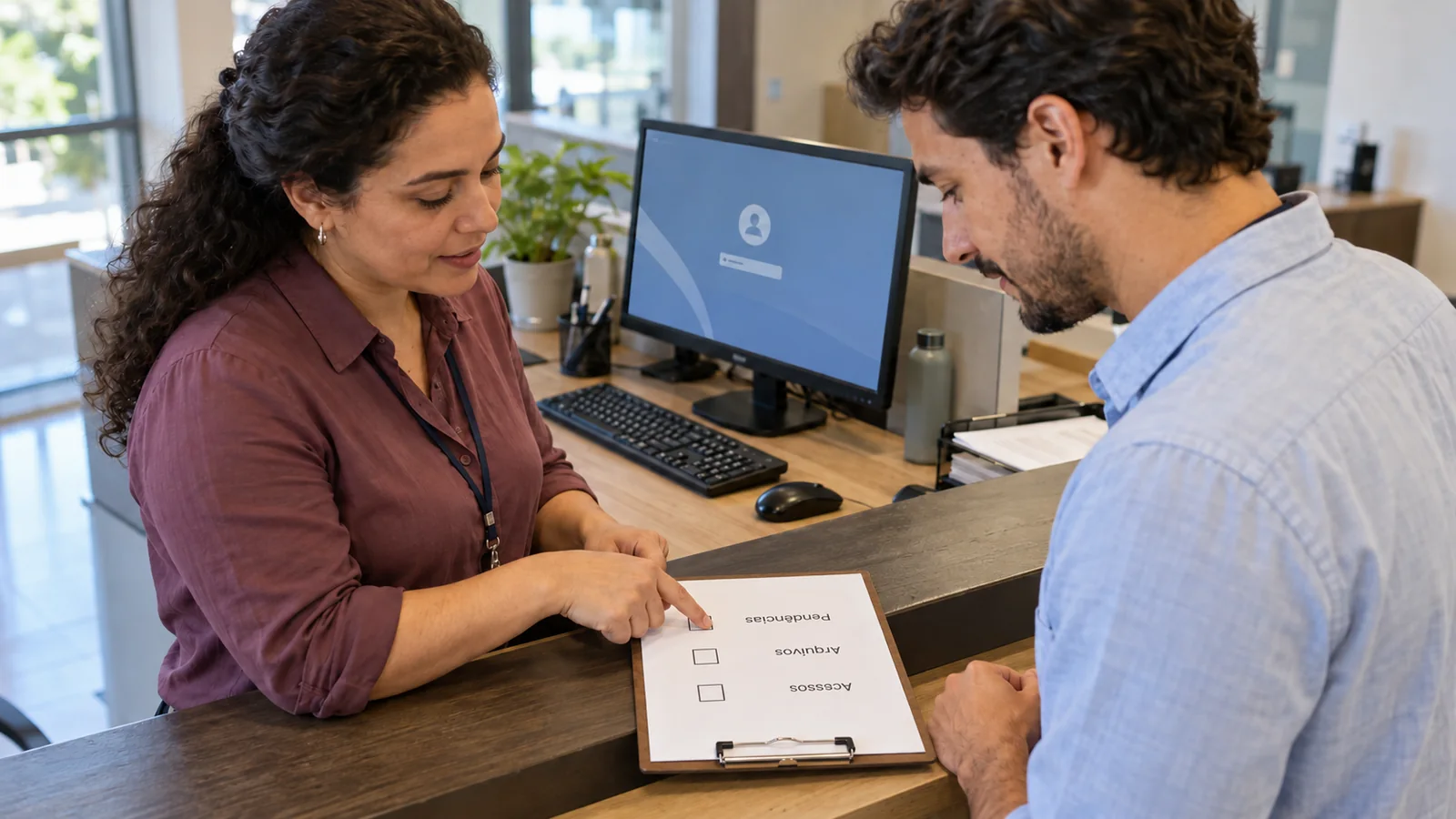
Para organizar essa passagem, proponho um quadro de conferência com duas perspectivas: quem encerra o uso e quem começa.
Ele serve como apoio à rotina e pode ser adaptado pela equipe. O procedimento técnico continua dependendo dos sistemas e das configurações da empresa.
| Ponto | Quem encerra o uso confere | Quem assume confere |
|---|---|---|
| Identidade | Os acessos individuais foram encerrados conforme o procedimento? | Estou entrando com a identificação adequada em cada serviço? |
| Trabalho salvo | A alteração ficou no local autorizado e seu estado foi confirmado? | Sei qual arquivo utilizar, caso precise continuar a atividade? |
| Cópias locais | Os arquivos temporários que criei receberam o destino previsto? | Estou evitando tratar um arquivo encontrado como versão oficial? |
| Exceções | Avisei sobre falha de acesso, salvamento ou sincronização? | Existe alguma pendência que preciso esclarecer antes de agir? |
A utilidade está na conferência, não na quantidade de campos preenchidos. A equipe não precisa produzir um relatório extenso a cada troca de cadeira.
Quando estiver tudo funcionando, o quadro pode orientar uma rotina breve. Quando houver uma exceção, vale deixar uma informação objetiva no canal previsto.
Um exemplo de passagem com informação suficiente
Considere uma planilha de solicitações que recebe atualizações durante o atendimento. Ao encerrar o uso, a pessoa poderia informar:
Arquivo de continuidade: planilha “Solicitações da semana”, na pasta institucional do setor.
Última alteração conferida: solicitações recebidas até as 14h incluídas no arquivo desse local.
Cópia temporária: download utilizado na conferência descartado conforme o procedimento do setor.
Pendência: nenhuma falha de salvamento identificada; acessos individuais encerrados.
Agora imagine que a sincronização falhou. A comunicação precisa refletir isso:
Pendência: o aplicativo informa falha de sincronização na planilha. Suporte acionado. A versão disponível à equipe ainda precisa ser confirmada.
A segunda mensagem ajuda o próximo usuário a reconhecer uma incerteza. Ele sabe que não deve presumir que o arquivo remoto já contém a atualização.
Não coloque senhas, códigos de autenticação ou dados de clientes nesse registro. Para identificar uma pendência, use apenas as informações necessárias e o canal autorizado.
A conferência precisa produzir uma ação
Para que o quadro ajude, cada problema encontrado deve ter um encaminhamento.
Se o sistema mostra o usuário anterior, a ação é regularizar o acesso antes de operar. Se a versão do arquivo é incerta, é confirmar a referência antes de continuar a edição. Se a cópia temporária tem destino desconhecido, é pedir orientação antes de excluir.
Registrar “verificar depois” repetidamente apenas transfere a dificuldade. Identifique quem pode esclarecer a situação e comunique o que está impedindo a continuidade.
Se você já começou pela conta errada, preserve o que aconteceu
Pode ser que a identificação só seja percebida depois de uma ação: um atendimento registrado, uma mensagem enviada ou um cadastro alterado.
Nesse momento, evite tentar corrigir tudo silenciosamente usando o mesmo acesso.
Uma condução cuidadosa inclui:
- Interromper novas ações pela conta incorreta.
- Anotar o necessário para localizar o ocorrido: sistema, horário aproximado e operação realizada, sem reproduzir dados sensíveis em canais inadequados.
- Comunicar ao responsável pelo processo ou ao suporte, conforme o procedimento da empresa.
- Realizar a correção pela forma autorizada, preservando os registros necessários.
A identificação exibida em um sistema precisa ser analisada junto das demais informações disponíveis. Em um ambiente com credenciais compartilhadas ou sessões esquecidas, o nome associado à ação não esclarece sozinho quem estava diante do computador.
Isso merece apuração cuidadosa, sem acusações baseadas apenas na tela.
Ao avisar o colega, descreva a situação: “O sistema estava conectado no seu acesso e percebi depois de registrar um atendimento. Já interrompi o uso e avisei o responsável.”
Esse cuidado se relaciona à forma de comunicar e corrigir um erro no trabalho sem criar outro problema: o aviso deve ajudar a localizar a ocorrência e encaminhar sua correção.
E se você encontrar um arquivo de outra pessoa?
Se o documento estiver aberto, preserve seu conteúdo e procure orientação antes de fechar ou salvar por cima.
Se estiver em uma pasta que você usa, não o mova para um local reservado apenas para deixar a área organizada. A pessoa pode depender daquele caminho para encontrá-lo.
Para conteúdo aparentemente indevido ou sensível, comunique pelo canal adequado, com o mínimo de exposição. Fotografar a tela e enviar a um grupo amplo pode aumentar o acesso à informação que você pretendia proteger.
O que precisa ser organizado pela empresa
Há dificuldades que o cuidado individual reduz, mas não resolve.
Se várias pessoas precisam operar pela mesma credencial, ninguém sabe onde salvar documentos e não existe orientação de saída, a empresa precisa organizar esse uso.
Uma definição básica deveria esclarecer:
- Acessos: quais contas são individuais e quais serviços possuem uso coletivo autorizado.
- Permissões: como solicitar acesso para executar ou continuar uma atividade.
- Arquivos: onde ficam os documentos da equipe e como identificar a versão em uso.
- Cópias temporárias: o que pode ser descartado, por quem e em quais condições.
- Troca de usuário: qual procedimento seguir ao se afastar ou encerrar o uso.
- Suporte: quem acionar quando uma conta não sai, um arquivo não sincroniza ou um acesso falha.
É importante diferenciar uma conta pessoal de um recurso coletivo oficialmente configurado. Uma caixa de atendimento da equipe, por exemplo, pode ter um modo de acesso previsto pela organização. O usuário precisa conhecer esse modo, em vez de presumir que deve receber a senha de um colega.
A orientação também deve alcançar situações de urgência: quem pode autorizar uma alternativa quando o acesso falha? Como registrar a operação? Qual canal deve ser usado?
Essas respostas ajudam a evitar que a pressão do atendimento vire justificativa para improvisações frequentes.
Se o funcionamento do posto depende de uma única pessoa que sabe onde estão os arquivos ou como entrar nos sistemas, vale trabalhar também a distribuição do conhecimento da rotina. Documentar orientações úteis é diferente de registrar senhas em um papel acessível a todos.
Resumo: o próximo usuário deve encontrar acesso claro e trabalho localizável
Ao dividir um computador, confira a identidade usada no equipamento, no navegador e nos serviços em que vai operar. Perfis de navegador, bloqueio de tela e encerramento de sessão têm funções diferentes; a ação adequada depende da situação e da configuração adotada pela empresa.
Os arquivos precisam de atenção própria. Um download pode continuar na máquina depois de uma sessão anônima, uma atualização pode ter ficado apenas em uma cópia local e uma exclusão pode alcançar uma pasta sincronizada. Antes de liberar o equipamento, confirme onde o trabalho foi salvo e comunique qualquer incerteza sobre sua disponibilidade.
O quadro de conferência ajuda a organizar essa troca: quem sai encerra os acessos e dá destino ao que produziu; quem entra confirma a identificação e a referência que utilizará. Falhas devem chegar a quem consegue resolvê-las, com preservação dos registros e da privacidade.
O resultado esperado é uma passagem em que ninguém precise adivinhar de quem é a conta, qual arquivo vale ou o que ficou pendente. Com acessos e armazenamento bem organizados, compartilhar o equipamento deixa de exigir que uma pessoa continue trabalhando dentro do espaço digital da outra.